Guida utente
Flash offre due esperienze distinte a seconda che tu abbia effettuato l'accesso come utente o meno (“ospite”).
Le pagine ospite sono facilmente riconoscibili dal colore grigio
dell'intestazione:

Dopo aver effettuato l'accesso, il colore dell'intestazione
diventa Mocha Mousse “scuro”:

Utente ospite
L'aggregatore presenta all'utente ospite un elenco limitato di notizie (solo gli articoli già letti dagli utenti registrati):
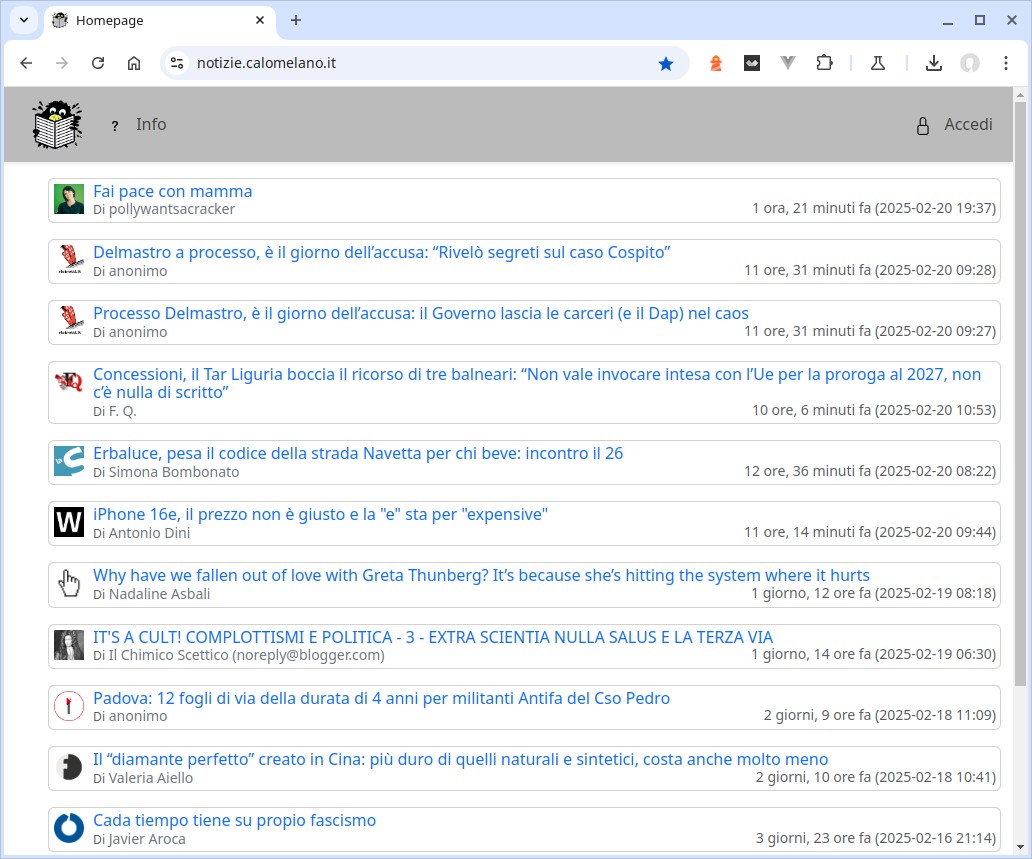
Cliccando su un articolo si apre una pagina interstiziale:
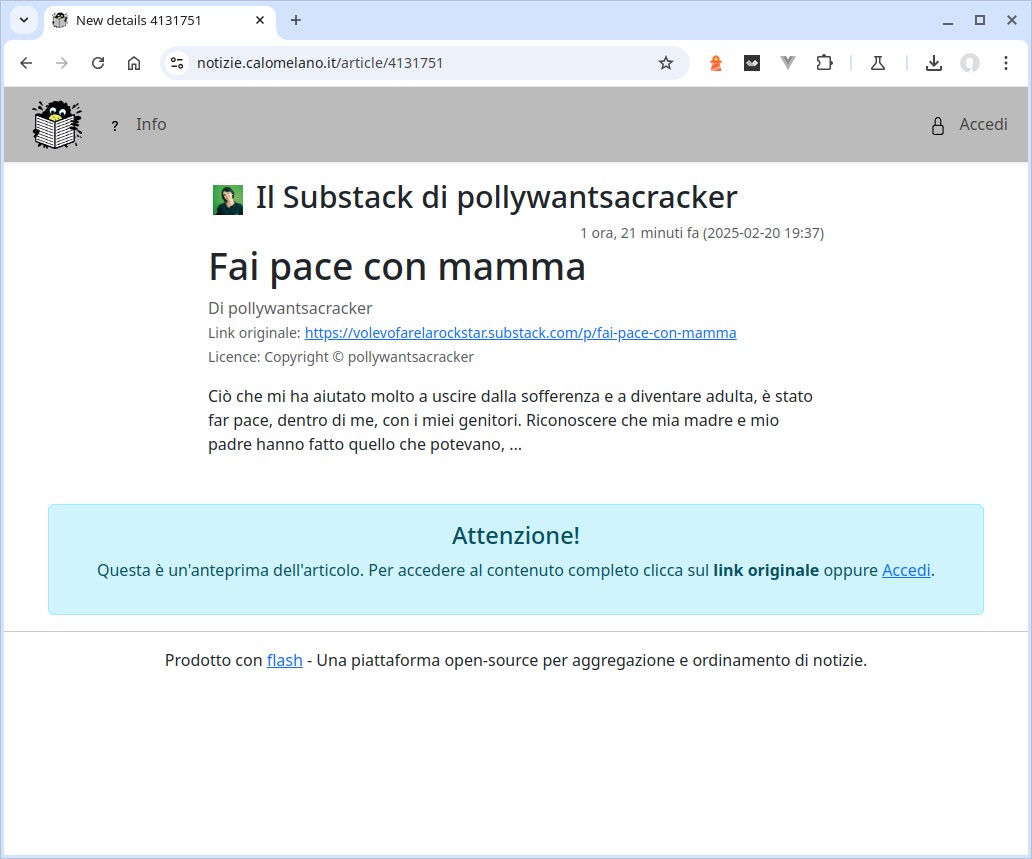
che invita l'utente a effettuare il login per leggere il testo completo.
Utente registrato
Una volta effettuato l'accesso, agli utenti viene presentata un'altra visualizzazione.
La homepage presenta un layout a schede per navigare tra le diverse visualizzazioni degli articoli:
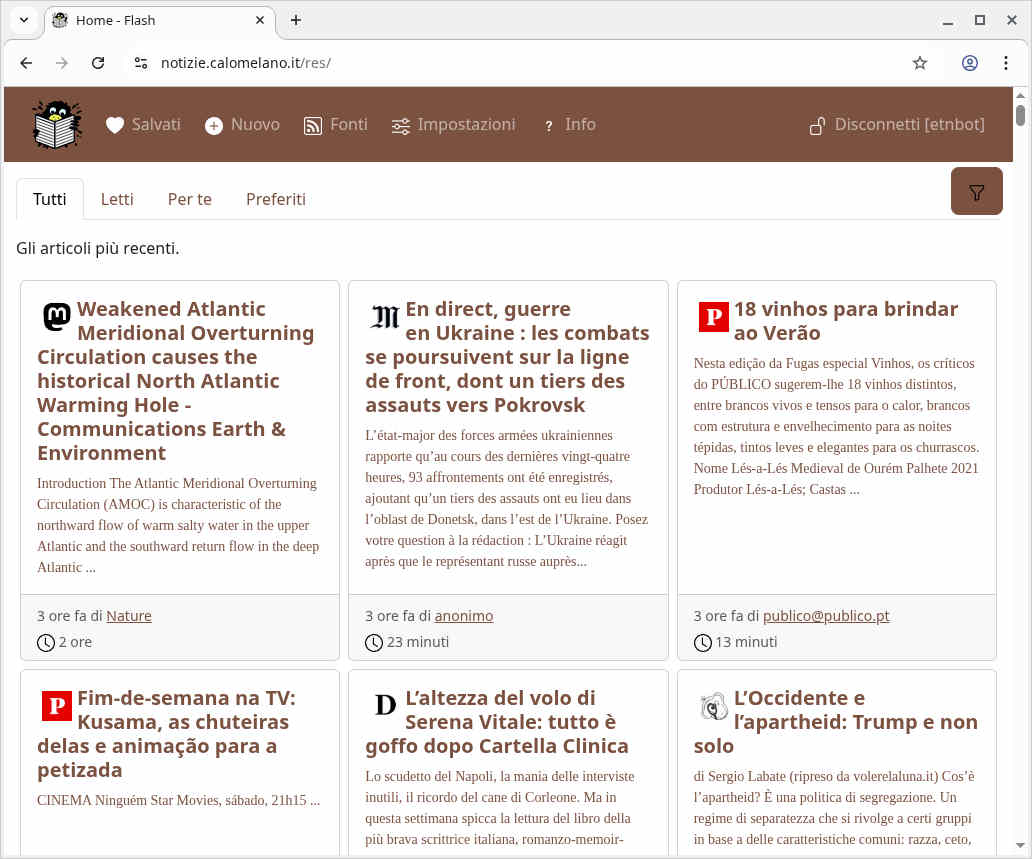
Le visualizzazioni disponibili sono:
- Tutti (Tutti gli articoli): mostra tutti gli articoli disponibili, paginati e opzionalmente filtrati (per lingua, data, lunghezza e ricerca a tutto testo, vedi dettaglio Funzioni 1 sotto).
- Letti (Articoli letti): mostra gli articoli che to e/o altri hanno già letto, paginati.
- Per te (Feed personalizzato): il tuo feed algoritmico, personalizzato in base alle tue preferenze e alle valutazioni dei feed (vedi dettaglio Funzioni 5 sotto).
- Preferiti (Preferiti): mostra gli articoli dei tuoi feed preferiti, paginati.
Gli articoli all'interno di queste visualizzazioni a schede sono visualizzati come schede, che mostrano:
- Il logo del feed (collegato alla pagina/fonte del feed).
- Il titolo dell'articolo. Se l'articolo è stato tradotto, potrebbero essere visualizzati sia il titolo originale che quello tradotto.
- Un breve estratto del contenuto dell'articolo.
- Il nome dell'autore (collegato a una pagina che mostra altri articoli dello stesso autore).
- L'ora di pubblicazione, visualizzata come tempo relativo (ad esempio, “2 ore fa”).
- Il tempo di lettura stimato per l'articolo.
Gli elenchi di tutti gli articoli, gli articoli letti e gli articoli preferiti sono paginati ed è possibile caricare altri articoli utilizzando il pulsante “Carica altri articoli”.
Cliccando su un articolo qualsiasi si accede alla pagina dei dettagli dell'articolo:
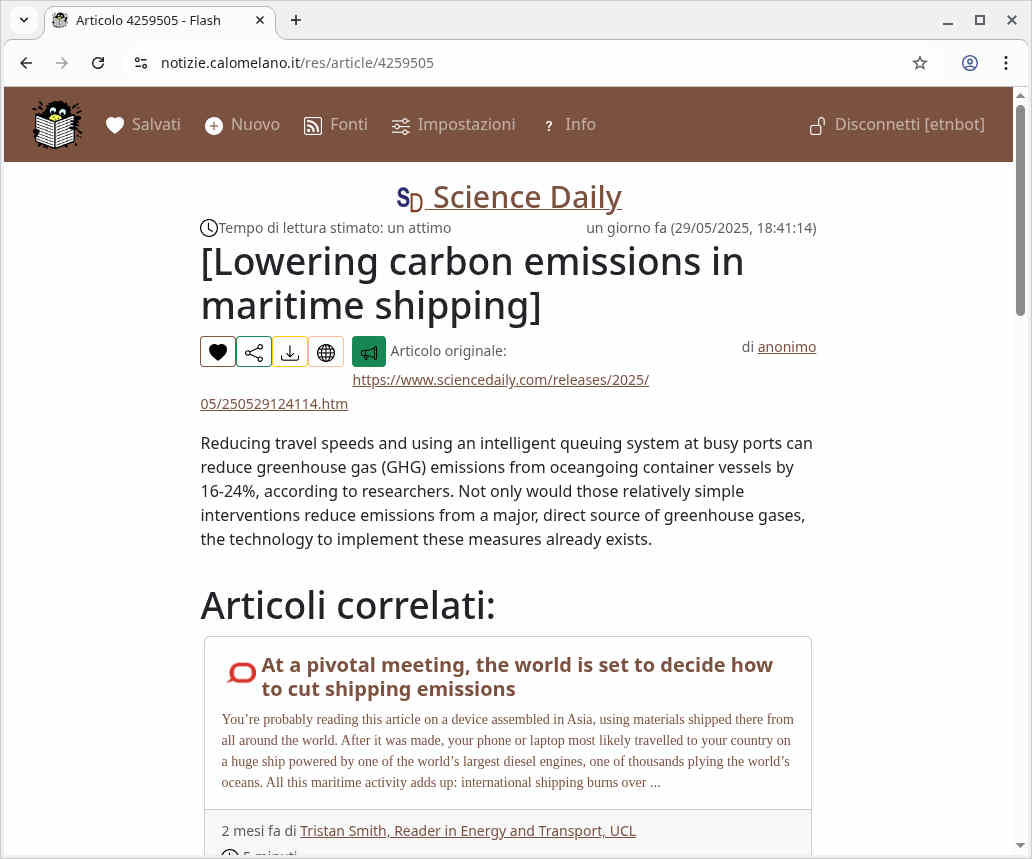
che mostra il testo completo (se disponibile), la traduzione opzionale e gli articoli correlati.
Funzioni
-
Filtraggio – dall'elenco principale degli articoli (ad esempio, “Tutti”) nella home page, clicca sul pulsante “filtro” (un pulsante mobile con l'icona di un imbuto, situato sul lato destro dello schermo) per espandere una barra laterale fuori dallo schermo. Questa barra laterale offre diversi criteri di filtraggio lato client: per lingua, data e lunghezza. Man mano che i criteri di filtraggio vengono modificati, l'elenco degli articoli viene aggiornato (quasi) in tempo reale. È disponibile anche la ricerca a tutto testi, che avviene sul lato server: una volta inserite due o più parole chiave, mentre si attende il caricamento dei dati aggiornati dal backend, viene visualizzato un indicatore di caricamento con un promemoria che ricorda che l'elenco corrente è filtrato. Tutte le impostazioni di filtraggio vengono mantenute sul dispositivo, il che significa che se si utilizza Flash da due dispositivi, è possibile visualizzare feed di notizie diversi in base alle impostazioni di filtro locali.
-
Condivisione sui social media: dalla pagina dei dettagli dell'articolo, clicca sull'icona “condividi” e apri il link all'articolo sul tuo social network preferito (Bluesky, Facebook, Linkedin, Mastodon, Reddit, Telegram, Twitter e Whatsapp). Per Mastodon, la prima volta che condividi un articolo ti verrà chiesto di selezionare la tua istanza (questa impostazione viene salvata sul dispositivo). Infine, hai anche l'opzione “Copia link negli appunti” per la condivisione su altre app come SMS ed e-mail.
-
Salvataggio di articoli in elenchi: puoi creare uno o più elenchi, quindi salvare gli articoli per leggerli in un secondo momento, aggiungerli ai segnalibri ed esportarli. Questi sono gestiti dalla pagina “Articoli salvati” (icona a forma di cuore).
-
Somiglianza degli articoli: il titolo e il contenuto di ogni articolo vengono utilizzati per calcolare la somiglianza. Ciò consente di suggerire articoli correlati (questi vengono mostrati sotto i contenuti nella pagina dei dettagli degli articoli) e di generare un newsfeed personalizzato (vedi punto successivo).
-
Newsfeed algoritmico: la scheda “Per te” (Newsfeed personalizzato) della homepage mostra un elenco di articoli aggiornato automaticamente ogni ora da un algoritmo basato sulle tue preferenze. Le opzioni di personalizzazione del newsfeed sono impostate dalla pagina “Impostazioni”: lingue e parole chiave nella whitelist/blacklist. L'algoritmo si basa sulla somiglianza tra l'articolo e le parole nella whitelist.
-
Feed preferiti: la scheda “Preferiti” della homepage mostra gli articoli dei feed che sono stati contrassegnati come preferiti (icona a forma di cuore) nella pagina “Feed”.
-
Feed esclusi – i feed contrassegnati come nascosti (icona occhio barrato) nella pagina “Feed” non vengono mai visualizzati nell'elenco principale degli articoli (ad es. “Tutti”) nella home page.
-
TTS (text-to-speech) – la piattaforma Flash può leggere ad alta voce singoli articoli o tutti gli articoli presenti in un elenco (manuale o automatico), utilizzando le voci locali presenti sul dispositivo. Ciò potrebbe essere utile per l'accessibilità o per creare una sorta di “podcast sintetico”. Durante la lettura degli articoli, uno sfondo grigio chiaro mostra lo stato di avanzamento. Una piccola barra degli strumenti verde fluttuante nella parte inferiore consente di mettere in pausa, saltare avanti e indietro e interrompere completamente la lettura. Nota: affinché funzioni, è necessario installare le voci locali (non funziona bene con le voci “cloud”) e disattivare il blocco automatico dello schermo (altrimenti la lettura si interrompe bruscamente quando lo schermo si blocca).
-
Traduzioni automatiche: dalla pagina dei dettagli dell'articolo, gli utenti registrati hanno accesso a un pulsante “Traduci” che richiede le traduzioni del titolo e del contenuto da un servizio nel cloud (attualmente Microsoft Translator). L'indicatore inizia a girare, poi dopo pochi secondi, se la richiesta ha esito positivo, l'articolo riappare, questa volta con il testo nella lingua originale affiancato alla traduzione in italiano (o, su schermi stretti, uno dopo l'altro). La funzione è disponibile solo per gli articoli in una lingua diversa dalla lingua di base dell'istanza, che per l'istanza attualmente attiva notizie.calomelano.it è l'italiano.
-
Scaricare articoli – i singoli articoli o tutti gli articoli di un elenco (manuale o automatico) possono essere esportati nei formati HTML, PDF (in formato A5) ed EPUB. Ciò è utile per inviare una copia a un amico o per leggere articoli lunghi sul proprio lettore di ebook.
-
Mastodon Bot – Flash può pubblicare automaticamente i nuovi articoli dal newsfeed di un utente su un account Mastodon specificato. Per abilitare questa funzione per un utente:
- Accedi al profilo dell'utente nell'interfaccia di amministrazione di Django.
-
Seleziona il flag
È utente bot. -
Inserisci il nome dell'elenco degli articoli
dell'utente che devono essere pubblicati. Se desideri
pubblicare il newsfeed automatico “Per te”, impostalo su
newsfeed. -
Inserisci le credenziali API di Mastodon (in Mastodon, vai su
Preferenze account -> Sviluppo -> Nuova applicazione, crea
una nuova applicazione, inserisci Nome e Sito web, con gli ambiti
read,profileewrite:statuses):-
ID client Mastodon -
Segreto client Mastodon -
Token di accesso Mastodon -
URL base API Mastodon(ad es.https://mastodon.socialo l'URL della tua istanza)
-
Funzionamento del bot:
- Il bot viene eseguito automaticamente ogni ora.
- Esegue la scansione dell'elenco di articoli selezionati dell'utente bot configurato alla ricerca di nuovi articoli (non letti).
- I nuovi articoli trovati vengono pubblicati sull'account Mastodon associato alle credenziali fornite.
- Dopo aver pubblicato con successo un articolo, questo viene contrassegnato come “letto” dall'utente bot per evitare che venga ripubblicato.
- Per evitare lo spamming, il bot pubblicherà un massimo di 5 articoli all'ora.
-
Esportazione OPML: esporta il file OPML (Outline Processor Markup Language) contenente l'elenco dei feed aggregati dall'URL pubblico
/api/feeds/opml/. Questo file può essere importato in altri lettori RSS o aggregatori.